
¿Por qué Windows se vuelve lento con el tiempo?
Ninguna PC nace lenta. Lo que pasa es que con los meses, Windows va acumulando programas que arrancan solos, archivos temporales que nadie borra y procesos corriendo en segundo plano sin que te des cuenta. Un día notás que tarda el doble en prender y pensás que la solución es comprar otra.
La buena noticia: en la mayoría de los casos el hardware no es el problema. Es pura falta de mantenimiento. Acá van 13 trucos reales, en orden de impacto, para que tu PC vuelva a sentirse como el primer día — sin formatear nada.
13 formas de acelerar Windows que realmente se notan
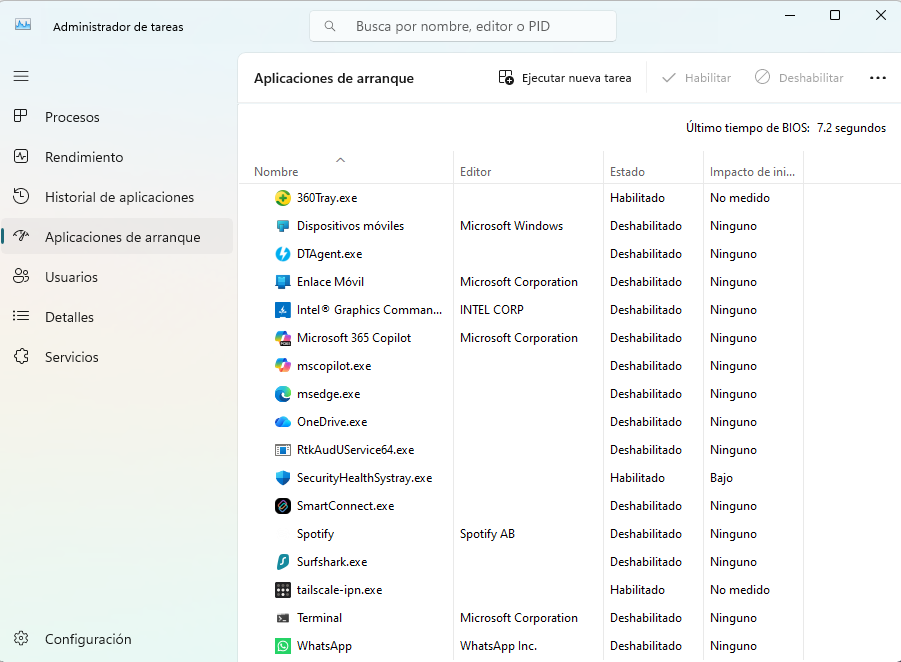
1. Desactivá los programas que se abren solos al iniciar Windows
Este es el truco que más diferencia hace y el que casi nadie revisa. Spotify, Discord, Steam, el navegador — todos se suman a la fila de arranque sin pedirte permiso, y cada uno le resta segundos a tu inicio.
Si tu PC tarda más de 30 segundos en estar lista para usar, este es el primer lugar donde mirar.
Cómo hacerlo: presioná Ctrl + Shift + Esc para abrir el Administrador de tareas, entrá en la pestaña Aplicaciones de inicio y desactivá lo que no necesitás apenas prendés la PC.
2. Cambiá al plan de energía de Alto rendimiento
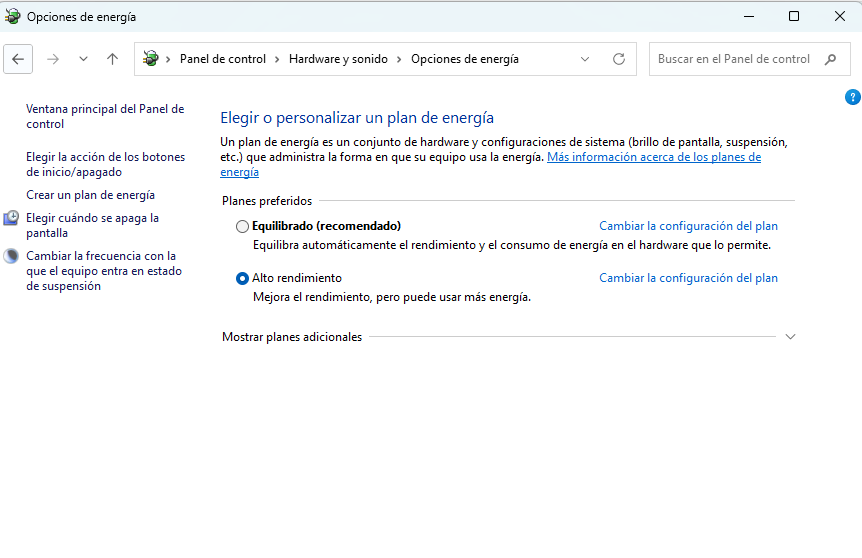
Windows suele limitar el procesador para cuidar la batería, sobre todo en notebooks. Eso está bien si solo navegás, pero si jugás o usás programas pesados, te está frenando sin que lo sepas.
Cómo activarlo: abrí el Panel de control, entrá en Opciones de energía y elegí Alto rendimiento o Máximo rendimiento si aparece disponible.
3. Apagá los efectos visuales que no necesitás
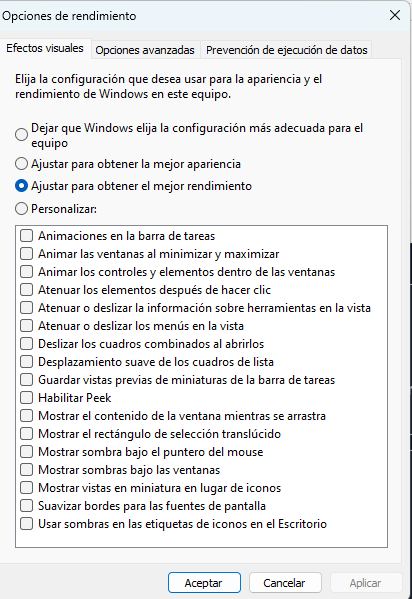
Las animaciones y transparencias de Windows se ven lindas, pero le piden trabajo extra a la PC. En equipos modestos o notebooks con unos años encima, sacarlas se nota bastante más de lo que uno esperaría.
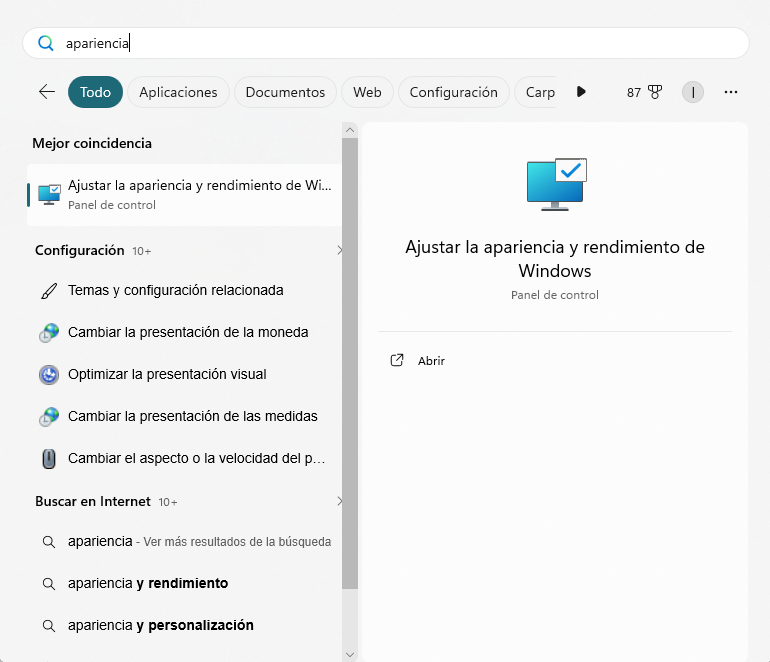
Cómo hacerlo: presioná la tecla Windows, escribí Ajustar la apariencia y rendimiento de Windows, abrí esa opción y seleccioná Ajustar para obtener el mejor rendimiento.
4. Limpiá los archivos temporales acumulados
Windows y casi todos los programas van dejando archivos temporales sin que te des cuenta. Con el tiempo, eso ocupa espacio y le suma trabajo al disco — en equipos con poco almacenamiento, el impacto es directo.
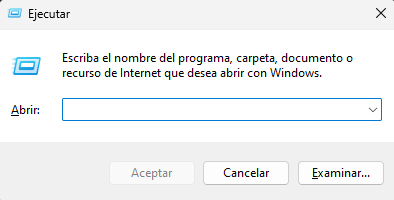
Paso 1: presioná Win + R, escribí %temp% y borrá todo lo que haya en la carpeta.
Paso 2: abrí de nuevo Win + R, escribí temp y borrá lo que Windows te deje.
Paso 3: repetí con Win + R, escribí prefetch y vaciá esa carpeta también.
5. Activá el Sensor de almacenamiento
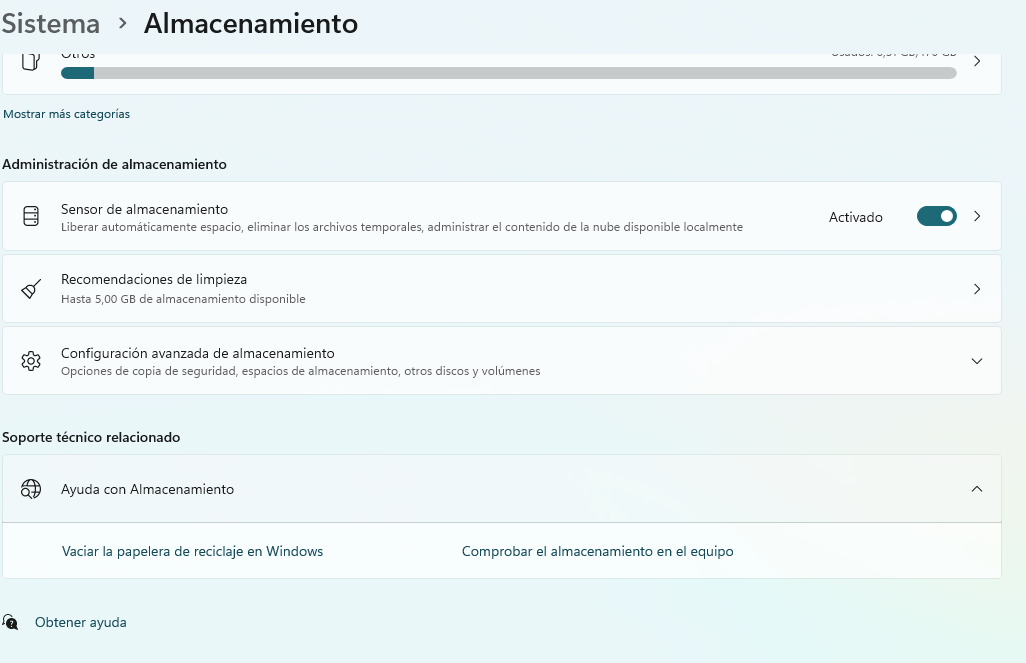
Es básicamente la limpieza del truco anterior, pero automatizada. Una vez que la activás, Windows se encarga solo de borrar temporales y papelera de reciclaje cada cierto tiempo — te olvidás del tema.
Cómo activarlo: andá a Configuración → Sistema → Almacenamiento y activá el Sensor de almacenamiento.
6. Optimizá el disco de tu PC
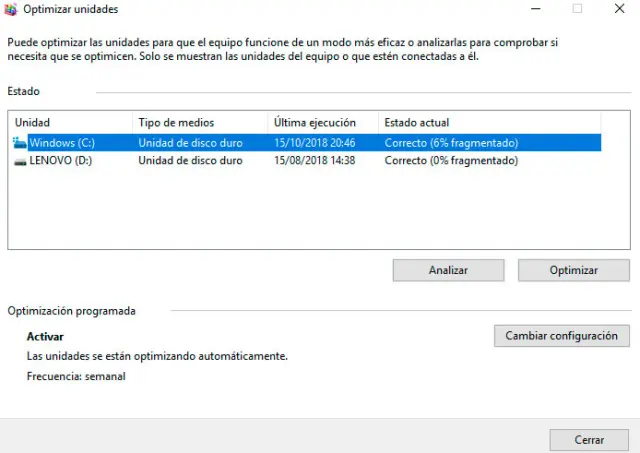
En discos rígidos (HDD), esto reorganiza los archivos para que se lean más rápido. Si tenés SSD, Windows hace un mantenimiento distinto pero igual de importante para que el disco no pierda rendimiento con el tiempo.
Cómo hacerlo: presioná la tecla Windows, escribí Desfragmentar y optimizar unidades, elegí tu disco principal y tocá Optimizar.
7. Mantené Windows actualizado
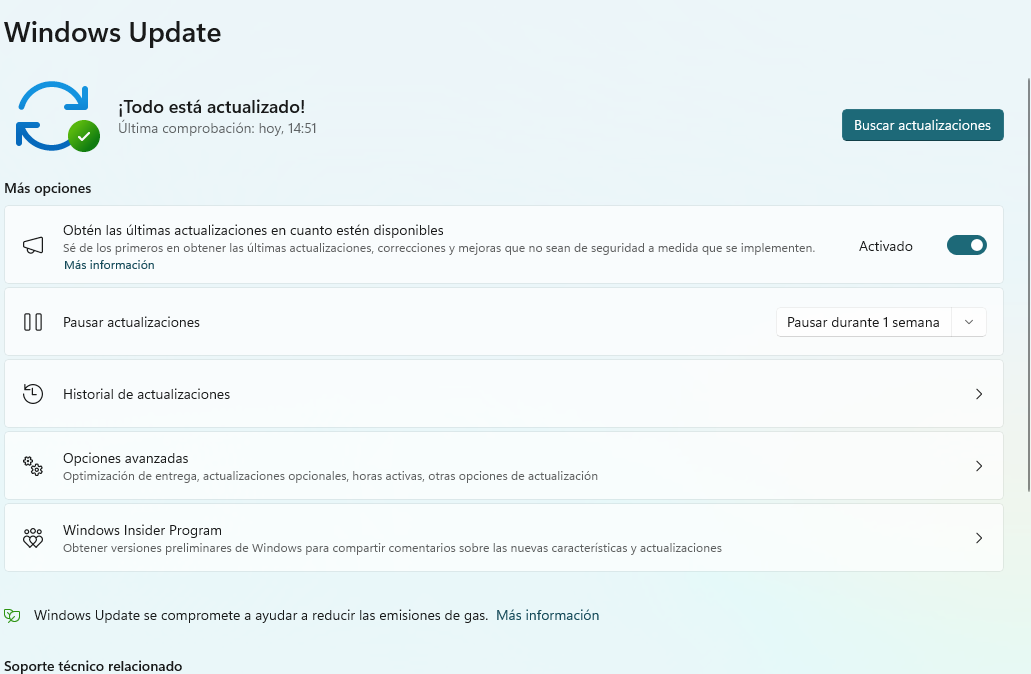
Sé que da pereza esperar la actualización, pero muchas traen mejoras de rendimiento y controladores nuevos que de verdad hacen diferencia — no es solo "parches de seguridad" como mucha gente piensa.
Cómo hacerlo: andá a Inicio → Configuración → Windows Update y tocá Buscar actualizaciones.
8. Actualizá los controladores de tu PC
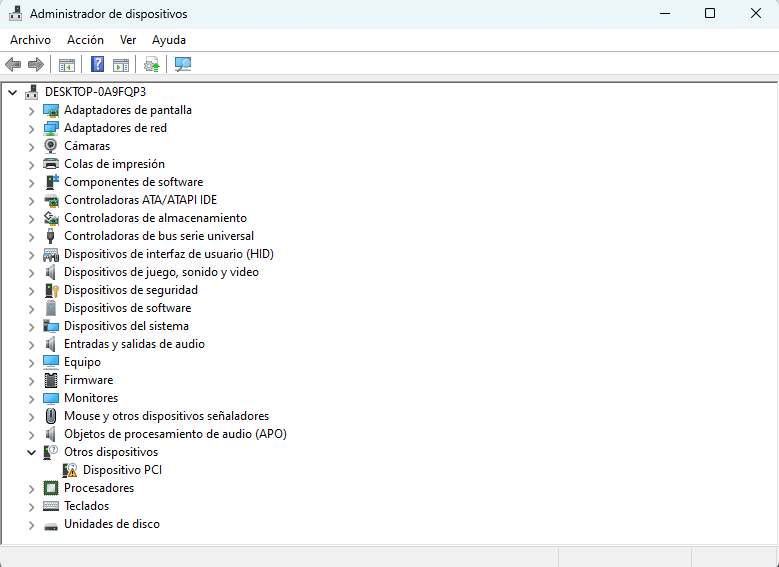
Los controladores (drivers) son los que permiten que Windows hable con tu hardware. Si están viejos, aparecen tirones, errores gráficos o que el Wi-Fi se corte de la nada — síntomas que mucha gente atribuye a otra cosa.
Cómo hacerlo: clic derecho en Inicio → Administrador de dispositivos. Buscá el componente, clic derecho → Actualizar controlador → Buscar controladores automáticamente.
9. Optimizá Chrome o Edge
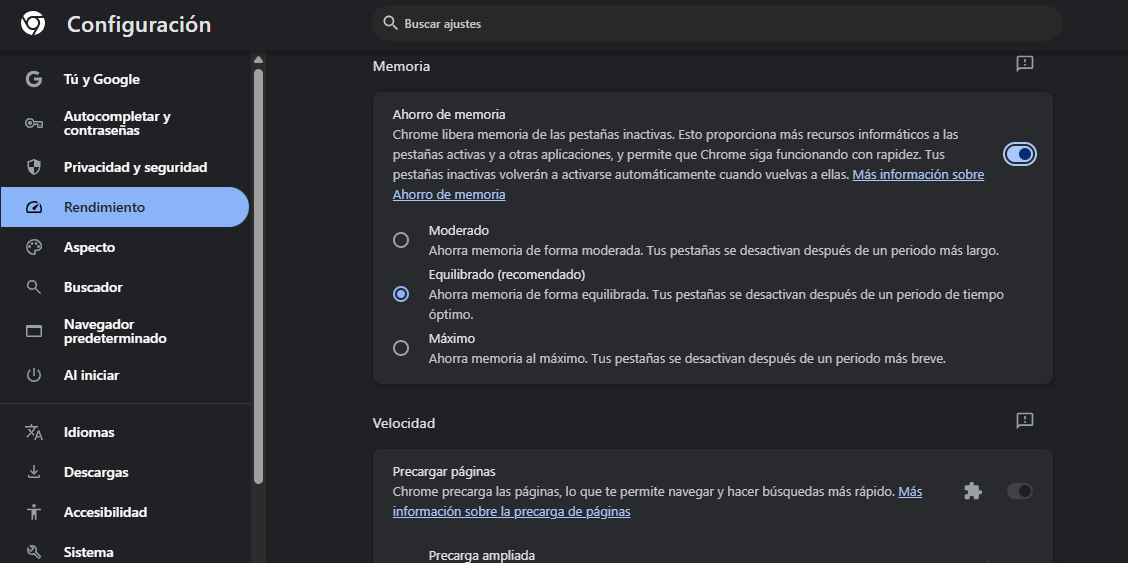
Si tenés la costumbre de acumular 30 pestañas abiertas (todos tenemos un amigo así), el navegador puede estar comiéndose la mitad de tu RAM sin que lo notes. La buena noticia es que tiene solución de un clic.
Abrí el navegador → Configuración → buscá Rendimiento y activá Ahorro de memoria o Pestañas en reposo.
10. Reducí notificaciones y procesos de fondo
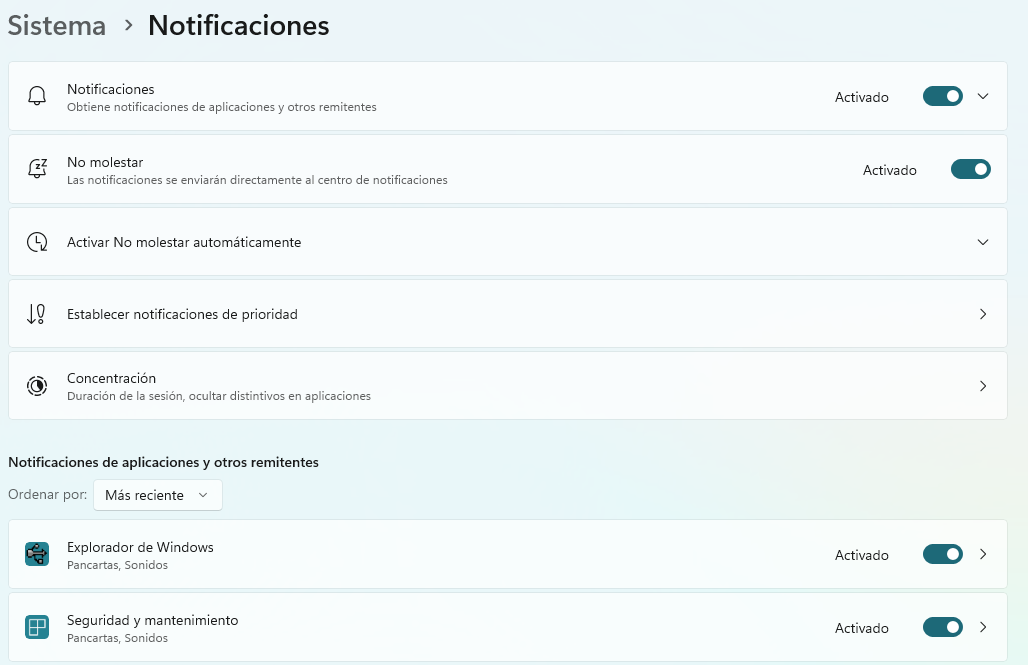
Cada notificación que aparece consume CPU y RAM, por más chica que parezca. En equipos modestos o notebooks con unos años, apagar esto suma — y de paso ganás algo de paz mental.
Andá a Configuración → Sistema → Notificaciones y apagá lo que no usás habitualmente.
11. Activá la Programación de GPU Acelerada por Hardware
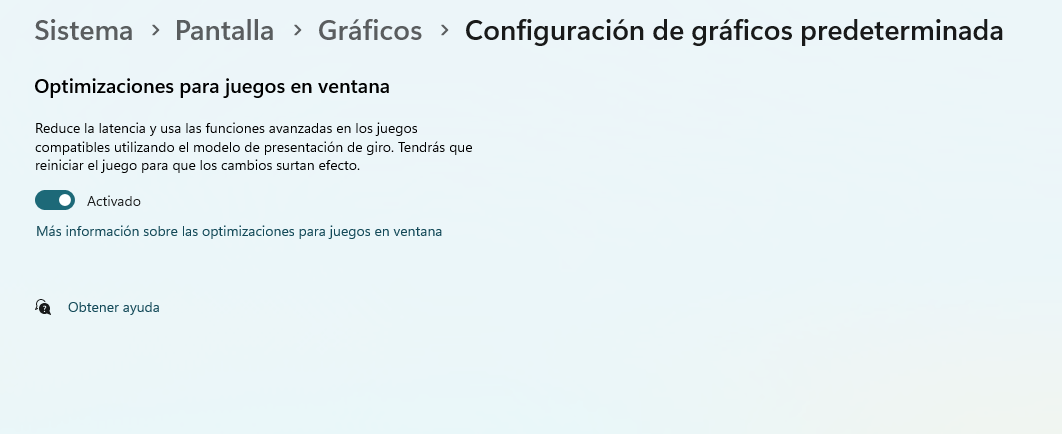
Esto le pasa parte del trabajo gráfico al GPU en vez de recargarlo todo en el procesador. En equipos con gráficos integrados, reduce tirones pequeños que uno ni sabía que estaban ahí.
Clic derecho en el escritorio → Configuración de pantalla → Gráficos → Configuración de gráficos predeterminada → activá Programación de GPU acelerada por hardware y reiniciá la PC.
12. Optimizá el Explorador de Archivos
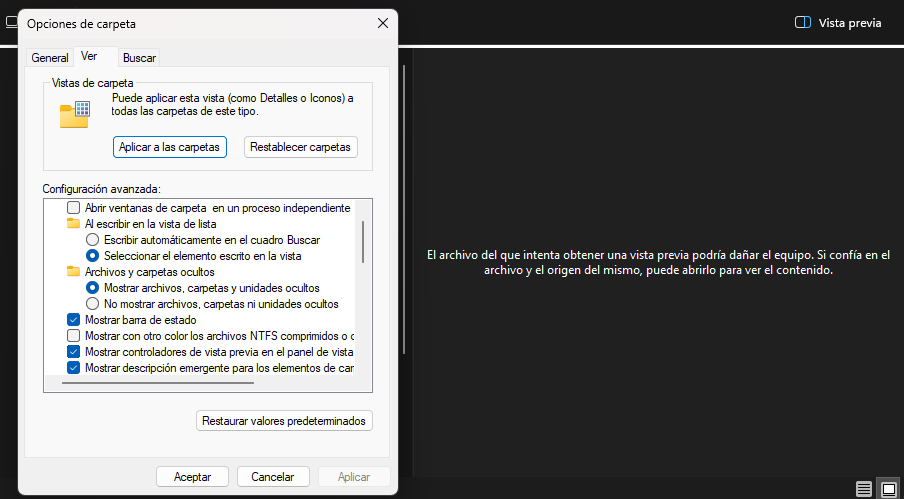
Si abrís una carpeta con muchas fotos o videos y se traba un segundo antes de mostrarlas, este ajuste lo soluciona. Es uno de esos detalles chicos que nadie revisa pero que se nota en el uso diario.
Abrí cualquier carpeta → tres puntos (...) → Opciones → pestaña Ver. Desactivá "Mostrar controladores de vista previa" y activá "Ejecutar ventanas de carpetas en un proceso independiente".
13. Reducí la telemetría y los datos de diagnóstico
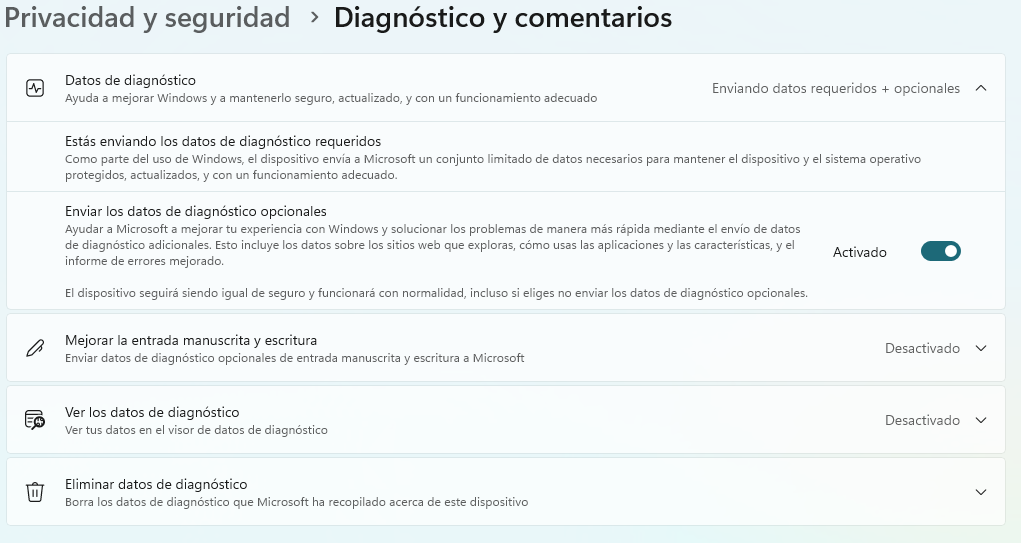
Es el de menor impacto de la lista, pero suma. Windows manda información de uso en segundo plano todo el tiempo — reducirla libera algunos procesos extra, especialmente útil en equipos ya limitados.
Andá a Configuración → Privacidad y seguridad → Diagnósticos y comentarios y desactivá el envío de datos de diagnóstico opcionales.
⚠ Lo que NO deberías hacer para "acelerar" Windows
Internet está lleno de trucos milagrosos que prometen el doble de velocidad. La mayoría, en el mejor de los casos, no hace nada. En el peor, rompen algo.
- Programas "optimizadores de RAM": cierran procesos que Windows necesita y vuelve a abrir solo, generando más consumo y micro congelamientos.
- Limpiadores automáticos del registro: tocar el registro sin saber puede dejarte con pantallazos azules o problemas de arranque.
- Tener dos antivirus a la vez: en vez de doble protección, generás conflictos y lentitud — elegí uno solo y listo.
- "Packs mágicos" de optimización descargados de cualquier lado: muchos desactivan funciones importantes de Windows sin avisarte.
- Apagar servicios sin saber qué hacen: algunos tutoriales recomiendan tocar servicios esenciales que después rompen drivers o actualizaciones.
La mejora que de verdad cambia todo: pasar a SSD
Si después de aplicar los 13 trucos tu PC sigue sintiéndose lenta, el problema probablemente no esté en la configuración — está en el disco. Muchas PCs y notebooks todavía usan discos rígidos mecánicos (HDD), que son varias veces más lentos que un SSD moderno.
La primera vez que le cambié el disco a una notebook que tardaba tres minutos en arrancar Windows, la dueña pensó que le había instalado una computadora nueva. No es exageración: es la mejora con mayor impacto perceptible que existe en una PC.
Si querés entender las diferencias entre los tipos de SSD disponibles y cuál te conviene según tu equipo, te dejo nuestra guía completa de SSD: SATA vs M.2 vs NVMe — ahí explico paso a paso cómo saber cuál es compatible con tu PC o notebook.
Comandos avanzados para reparar Windows
Si después de todo esto Windows sigue fallando o se ve raro, estos comandos integrados pueden reparar archivos del sistema sin necesidad de formatear. Son para usuarios con un poco más de experiencia — se ejecutan desde el Símbolo del sistema como administrador.
Comandos de mantenimiento y reparación
Entonces… ¿cómo mejorar el rendimiento de Windows?
La gran mayoría de las PCs lentas no necesitan formateo inmediato. Casi siempre el problema son programas innecesarios en segundo plano, archivos temporales acumulados o configuraciones que nunca se tocaron desde que la compraste.
Aplicando estos 13 trucos, Windows recupera gran parte de su fluidez original y los tiempos de carga bajan notablemente.
Pero si tu PC todavía tiene un disco rígido mecánico, instalar un SSD sigue siendo la mejora más importante que podés hacer — la combinación de Windows optimizado más SSD puede devolverle la vida a una notebook que ya dabas por perdida.
Preguntas frecuentes sobre cómo acelerar Windows
¿Es necesario formatear una PC lenta?
Casi nunca. La gran mayoría de los casos de lentitud se resuelven con mantenimiento: programas de inicio, archivos temporales y configuraciones desactualizadas. Formatear es el último recurso, no el primero.
¿Un SSD realmente acelera la computadora?
Sí, y por lejos es la mejora de hardware con más impacto que existe. Cambiar un HDD por un SSD se nota desde el primer arranque — Windows pasa de tardar minutos a tardar segundos.
¿Cuánta memoria RAM necesita Windows 11?
Microsoft pide un mínimo de 4 GB, pero en la práctica con eso vas a sufrir. Para un uso fluido real, 8 GB es el piso recomendable, y 16 GB es lo ideal si jugás o tenés muchas pestañas abiertas.
¿Los limpiadores de registro aceleran Windows?
No, en la mayoría de los casos no hacen una diferencia real y pueden generar errores si tocan algo que no debían. Los trucos de esta guía son mucho más efectivos y sin riesgo.
¿Por qué mi PC se pone lenta después de unos meses de comprada?
Porque vas instalando programas que se suman al arranque, se acumulan archivos temporales y Windows recibe actualizaciones que a veces traen procesos nuevos corriendo de fondo. No es que la PC "se gaste" — es falta de mantenimiento, y se revierte con los trucos de esta guía.